
 |
|
 |


|
|
 |
| 当前位置:首页 >> 解决方案 >> 服装行业解决方案 >> 申隆计件工资系统介绍 |
|
||
| 申隆计件工资系统介绍 |
申隆公司计件工资系统可以自动根据工序及工作量情况自动计算每个工人的工资情况,并且可以统计每个款式的工资情况,并据此统计出每月所有工人的工资明细报表。
下面是工资系统的界面及详细介绍。
1.1 基础资料设置1.1.1“工人”基础资料设置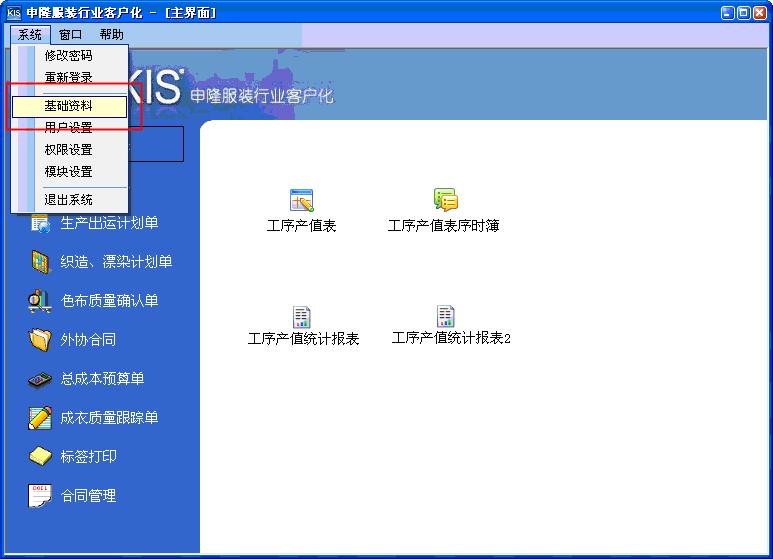 如上图所示,点“基础资料”子菜单,进入“基础资料”窗口,如下图所示:
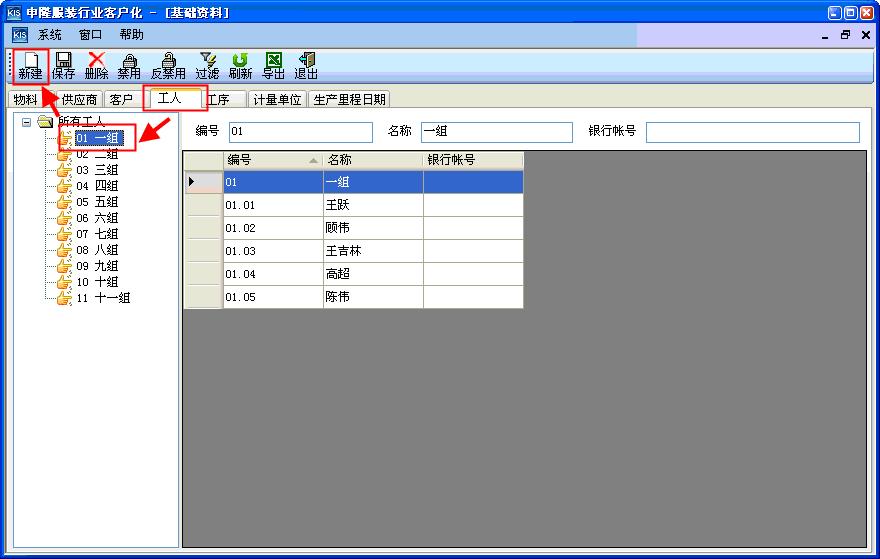 先选择“工人”模块,再选中所需更改的类别,然后点“新建”按钮,这时“编号”、“名称”、“银行账号”会置空,然后输入子类别“编号”、“名称”、“银行账号”内容,然后点“保存”按钮,结果如下图所示:
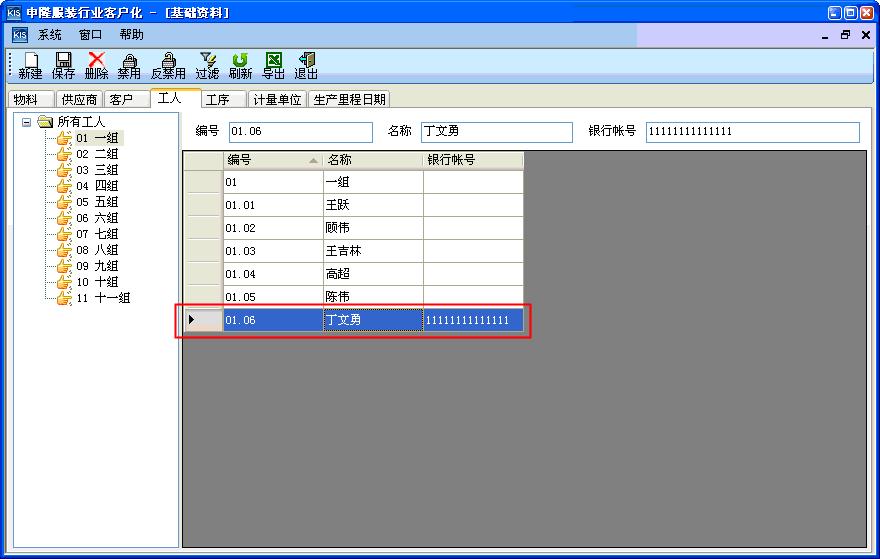 需要修改的话,选中一行,然后在文本框中修改,再点“保存”即可。若修改的是父类别,其子类别也会做相应的改变。
若需要在左侧树中新增工人类别,先点“新建”工具栏按钮,先在“编号”、“名称”、“工序单价”输入新增内容(注意不要和现有类别同名,若同名系统会给出提示),然后点“保存”
按钮,结果如下图所示:
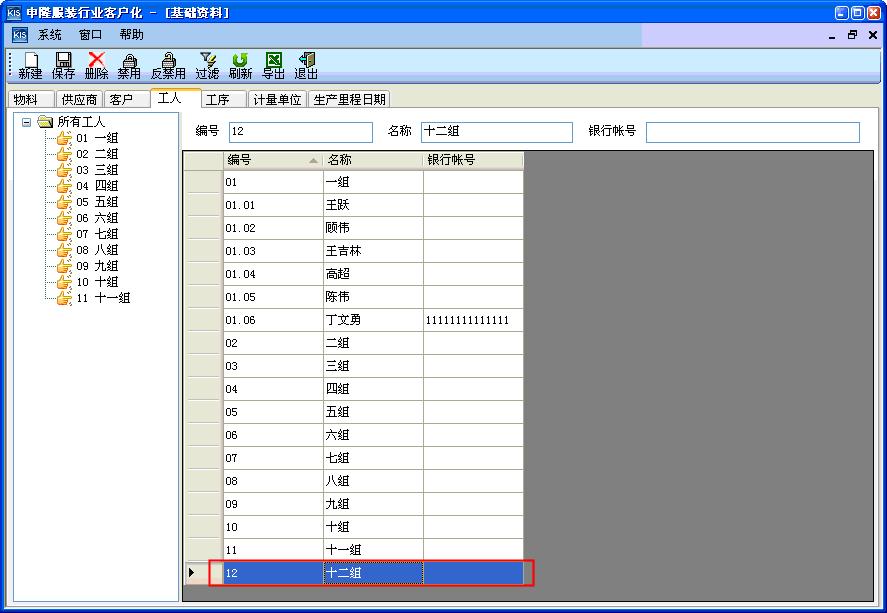 再“新建”其子类别,点“保存”,父类别就会在左侧树中显示出来,如下图所示:
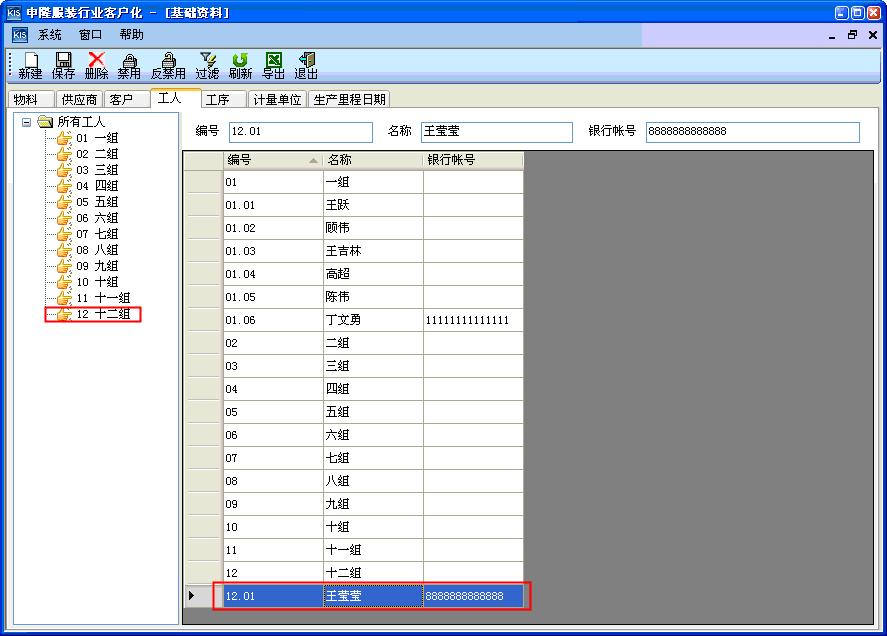 禁用:只能对明细类别进行禁用;
反禁用:对已禁用的类别进行反禁用;
刷新:重新加载内容。
导出:将当前表中所显示的内容导出到*.xls文件;
退出:关闭该窗口。
1.1.2“工序”基础资料设置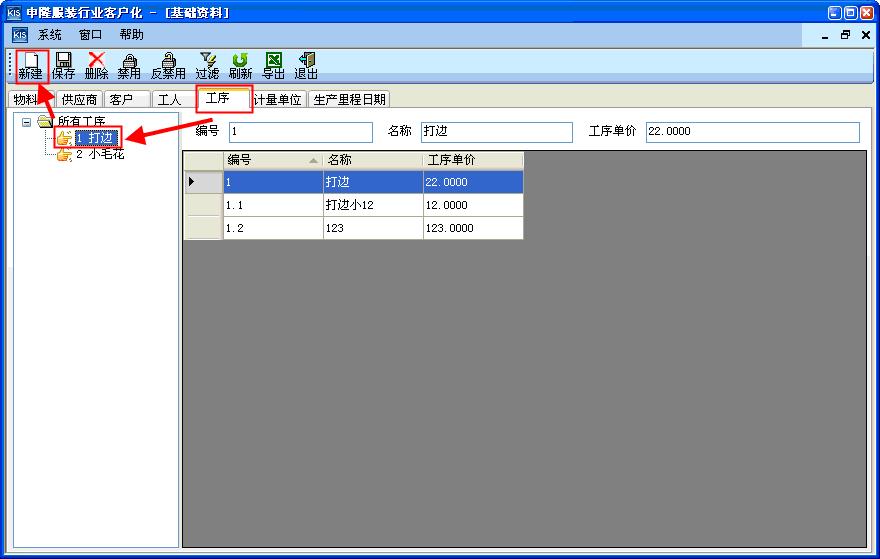 “工序”设置与“工人”设置基本类似,这里不再赘述。
1.2 工序产值表操作1.2.1 新建“工序产值表”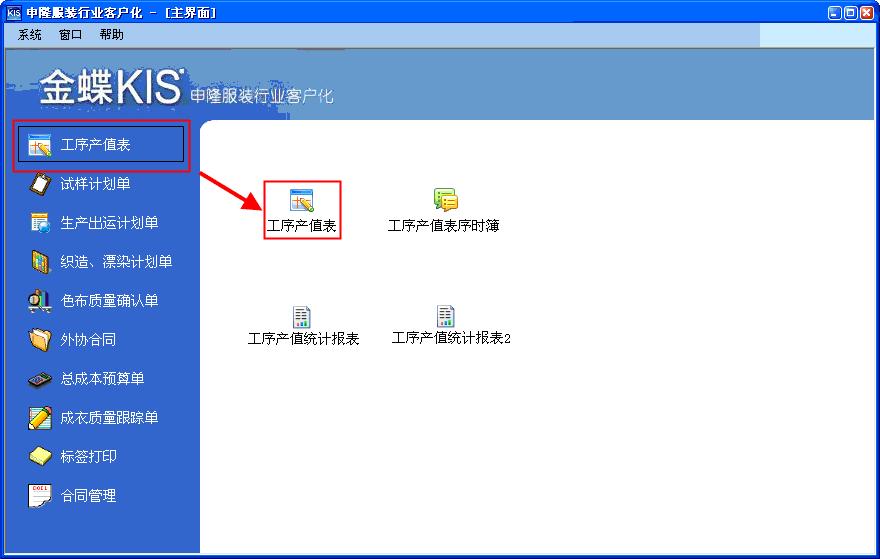 按上图所示步骤进入“工序产值表”窗口,如下图所示:
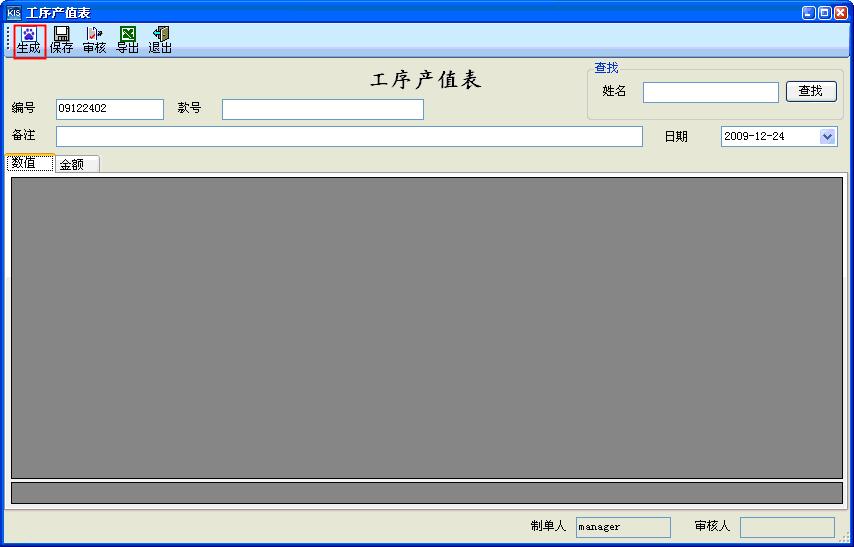 点“生成”菜单按钮,打开如下“生成空白工序产值表”窗口:
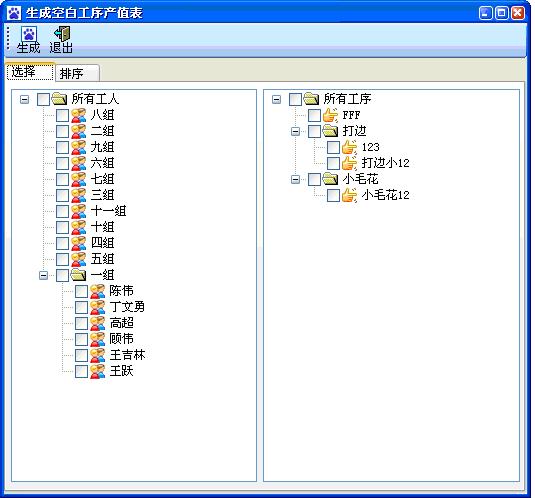 勾选所需工人和工序,点“生成”工具按钮,如下图所示:
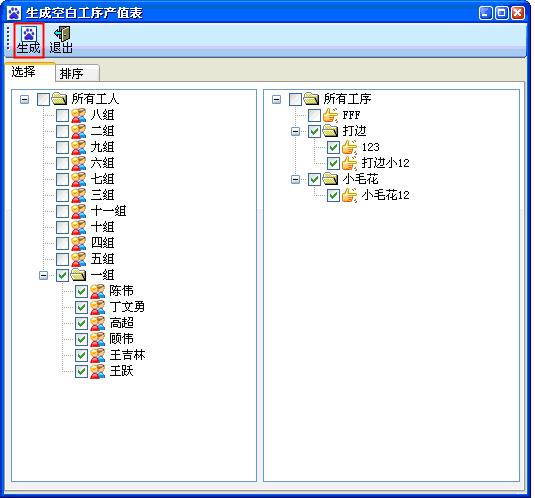 结果如下图所示:
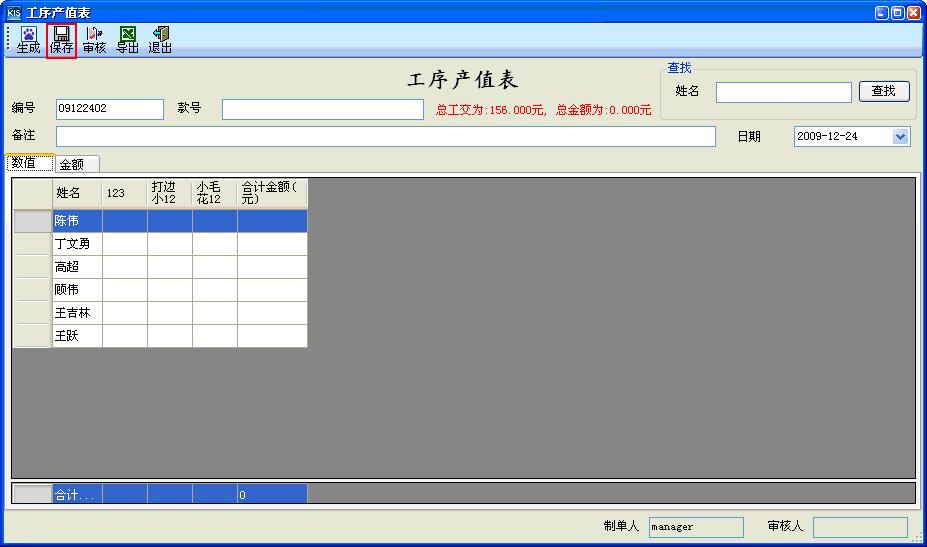 然后输入数据,点“保存”,在“确定”;系统自动计算每一项的金额及合计金额。结果如下图所示:
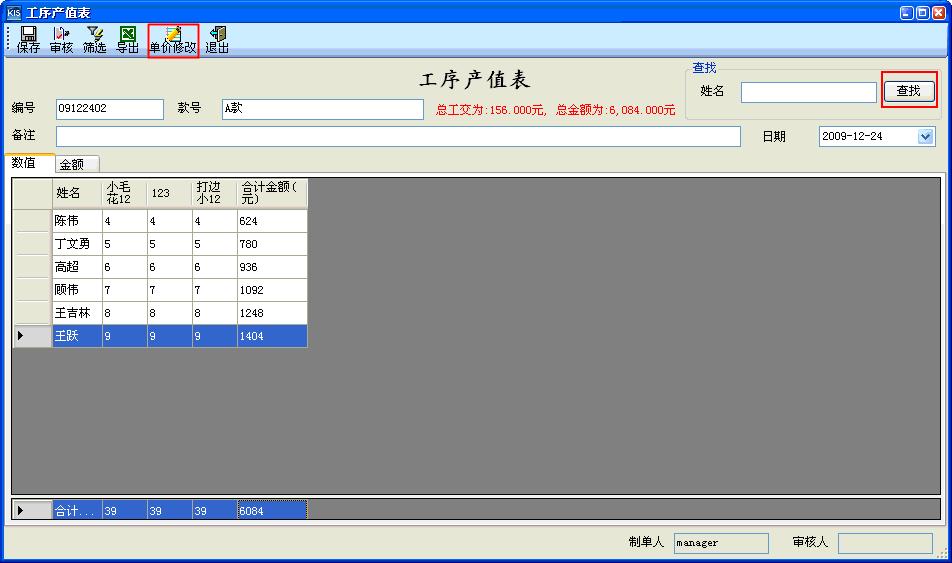 点“单价修改”工具按钮,可实现对本张单据中工序单价的修改。“查找”功能,可实现某个工人明细的快速定位。
1.2.2 “工序产值表序时簿”按上图所示步骤进入“工序产值序时簿”窗口,如下图所示:
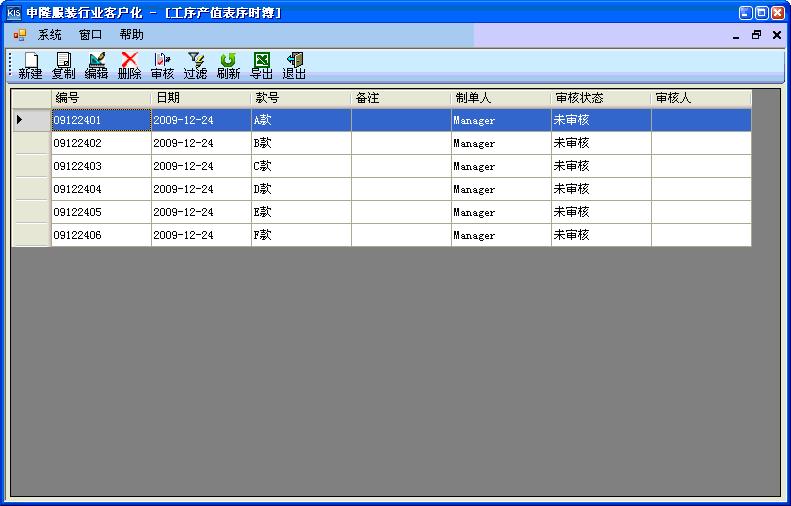 界面主要操作按钮说明:
Ø 新建:打开新增“工序产值表”窗口,进行内容添加。
Ø 复制:可复制内容相同的“工序产值表”,编号自动累加。
Ø 编辑:对“工序产值表”进行编辑;方法1,选中列表中的某条“工序产值表”,再点工具栏的“编辑”按钮;方法2,直接对列表中的某条“工序产值表”进行双击。
Ø 删除:删除“工序产值表”,可删除单独一条,或批量删除多条连续或不连续的“工序产值表”。
Ø 审核:审核“工序产值表”,可审核单独一条,或批量审核多条连续或不连续的“工序产值表”。对已经审核的单据,可实现“反审核”的功能。
Ø 过滤:弹出过滤窗口,输入相应的过滤条件,筛选出相应的“工序产值表”。
Ø 刷新:重新加载列表的“工序产值表”。
Ø 导出:导出当前的列表记录。
Ø 退出:退出“工序产值表序时簿”,返回主窗口界面。
1.3 工序产值表报表查询1.3.1 “工序产值统计报表”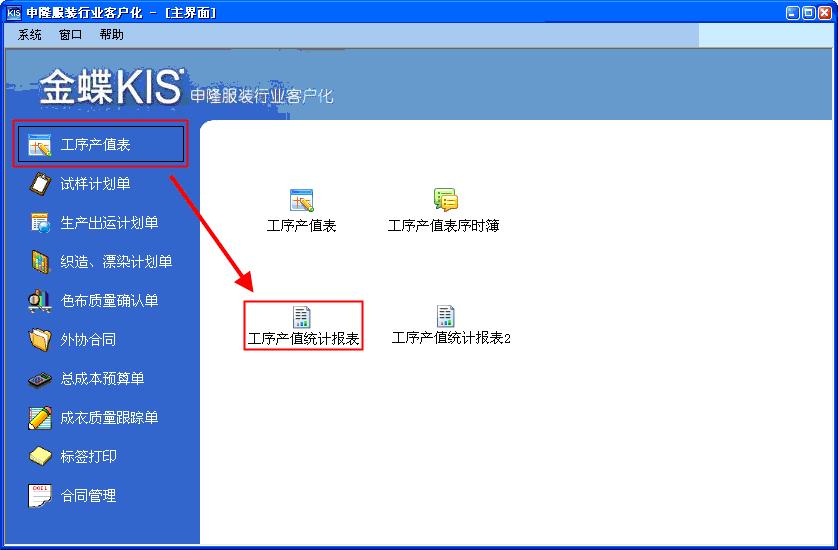 按上图所示步骤,点“工序产值统计报表”弹出过滤窗口,如下图所示:
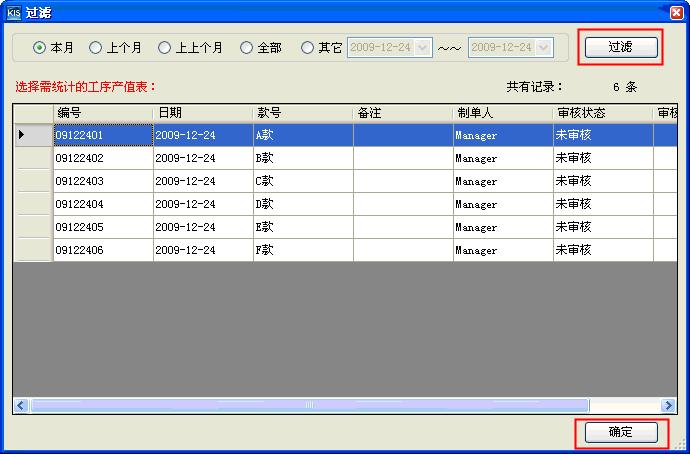 然后根据需要选择时间,点“过滤”按钮,显示出该时间内的序时簿内容,可选择一条、连续多条、不连续多条的“工序产值表”单,再点“确定”弹出“工序产值统计报表”窗口,如下图所示:
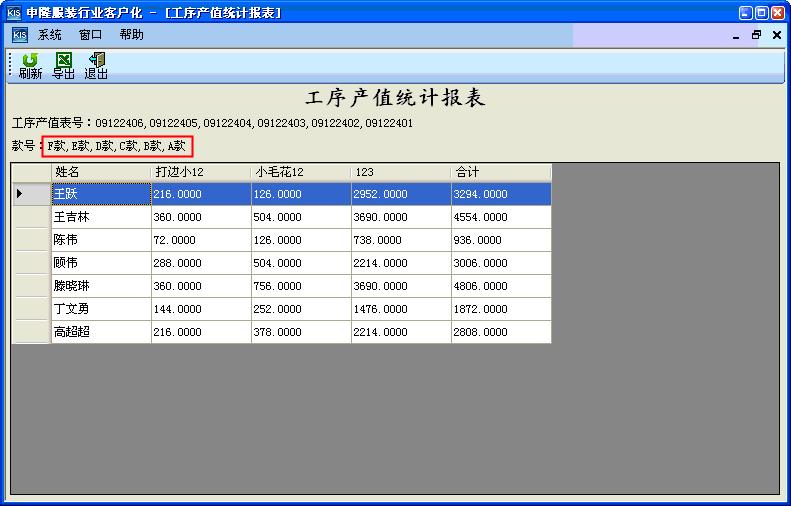 1.3.2 “工序产值统计报表2”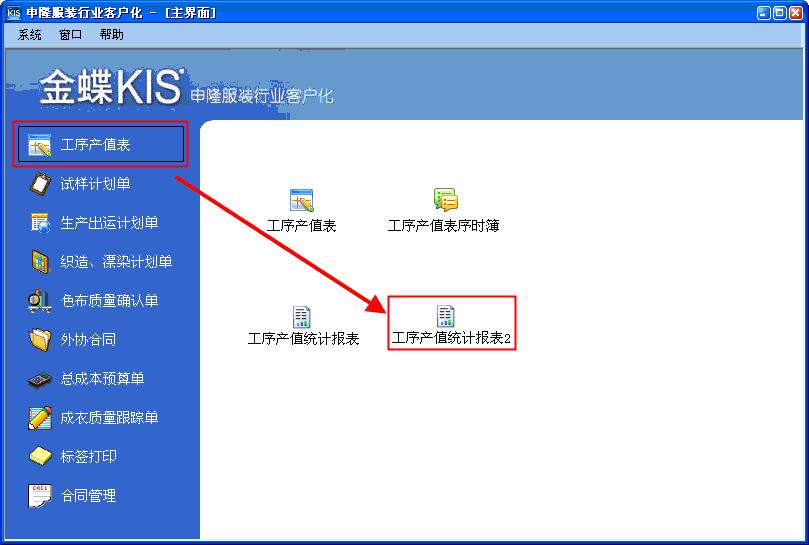 按上图所示步骤,点“工序产值统计报表2”弹出过滤窗口,如下图所示:
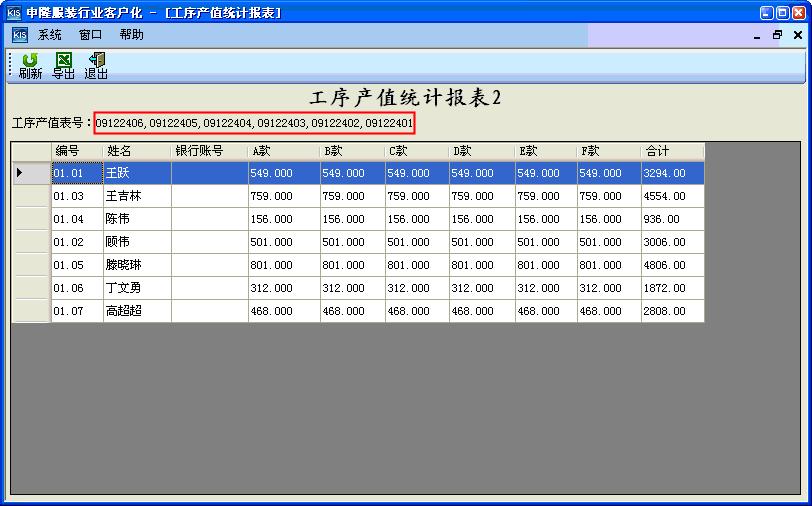
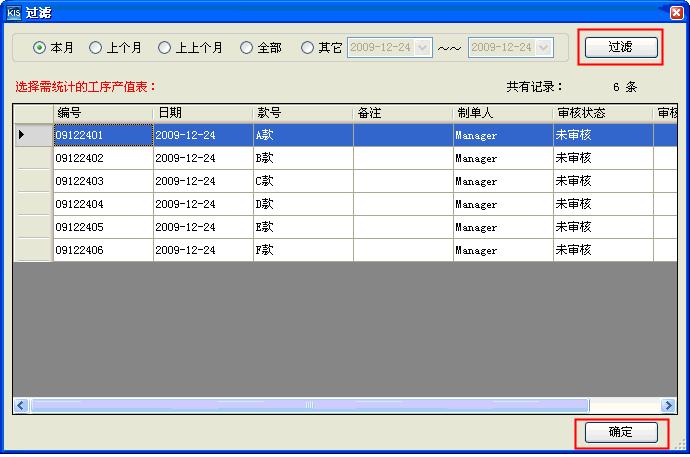 然后根据需要选择时间,点“过滤”按钮,显示出该时间内的序时簿内容,可选择一条、连续多条、不连续多条的“工序产值表”单,再点“确定”弹出“工序产值统计报表”窗口,如下图所示:
 |
 |
版权所有:上海申隆计算机技术有限公司 沪ICP备08107606号-1
 |
|